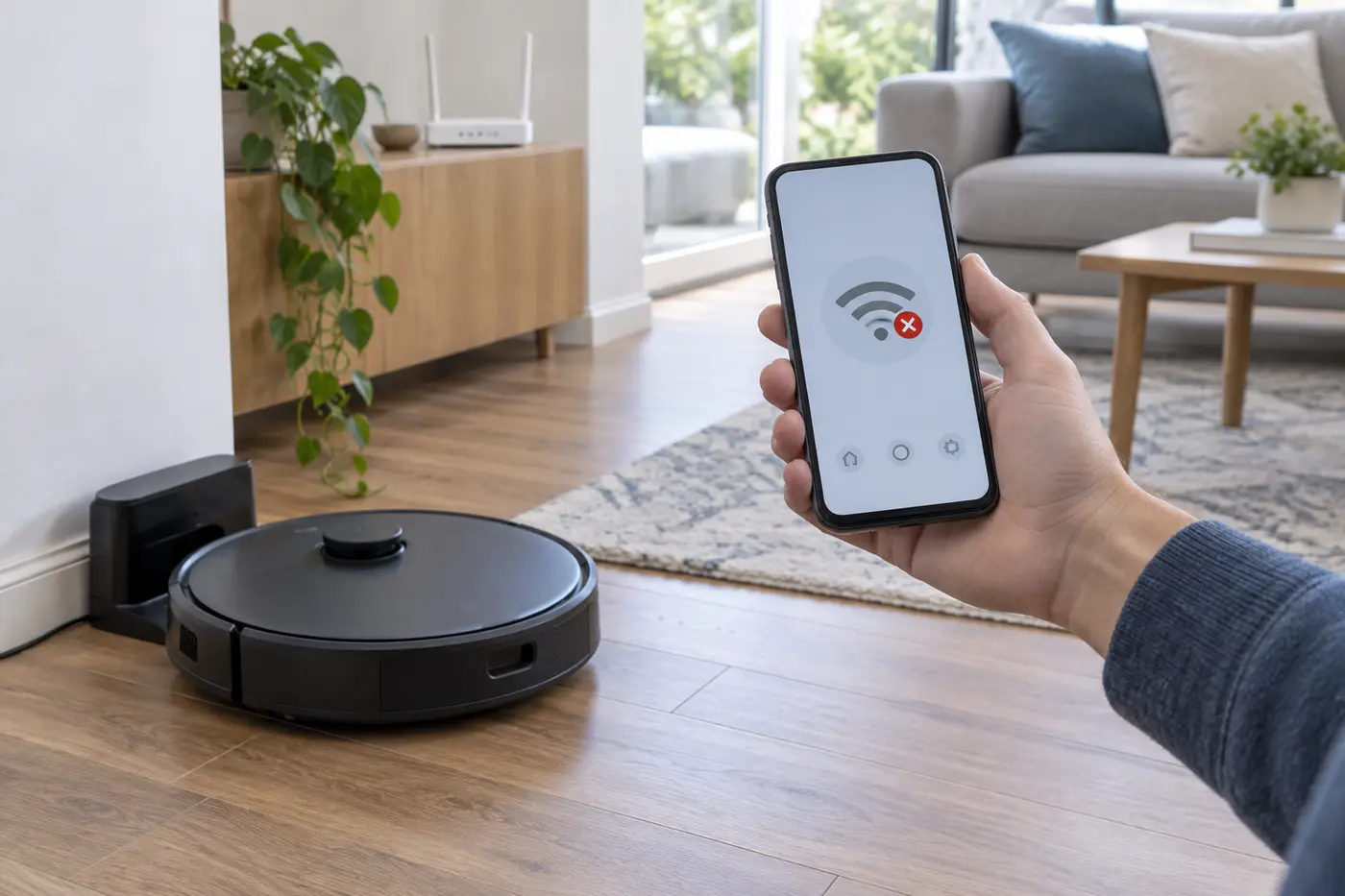
Si el robot aspirador no se conecta al wifi, identifica primero dónde se corta la conexión: durante la instalación, después de cambiar el router o solo cuando limpia lejos de la base. Comprueba que el móvil está en la red adecuada, que el robot admite su banda y que la señal llega a la base. Reiniciar de fábrica debe ser el último recurso.
La compatibilidad con 2,4 o 5 GHz depende del modelo. No cambies la seguridad del router ni borres mapas por una recomendación genérica: consulta antes las instrucciones oficiales de tu robot.
Localiza el fallo: instalación o desconexión
Una instalación que nunca termina exige revisar red, permisos y contraseña. Si el robot llevaba meses conectado y ahora aparece “sin conexión”, piensa primero en cambios recientes: router nuevo, contraseña distinta, caída de internet o traslado de la base. Si solo falla en una habitación, puede tratarse de cobertura.
Desliza la tabla horizontalmente para ver todas las columnas.
| Síntoma | Qué revisar primero | Prueba útil |
|---|---|---|
| La app no encuentra el robot | Bluetooth, permisos y modo de emparejamiento | Seguir el asistente oficial junto a la base |
| Ve el robot, pero no termina de conectarlo | Banda y contraseña de la red doméstica | Confirmar la red del móvil y del router |
| Funcionaba y ahora sale sin conexión | Router, internet y cambios de clave | Comprobar otros dispositivos de la misma red |
| Pierde conexión en una zona concreta | Cobertura wifi en esa zona | Observar si el fallo se repite allí |
| El robot limpia, pero la app no responde | Conexión entre app, red y servicio | Actualizar la vista y revisar avisos oficiales |
Que la aplicación diga “sin conexión” no significa necesariamente que el motor o la navegación estén averiados. Evita restablecer el equipo hasta haber separado estos síntomas.
Comprueba banda, red y contraseña
Busca el modelo exacto en el manual o en la ficha oficial. Roborock indica que sus robots usan la banda de 2,4 GHz, mientras que iRobot enumera modelos compatibles con 2,4 y con 5 GHz. Por eso una regla única para todas las marcas puede hacerte perder tiempo.
Durante el emparejamiento, conecta el móvil a la red doméstica que quieres usar con el robot. Si tu modelo solo admite 2,4 GHz y el router agrupa ambas bandas bajo un nombre, consulta las opciones de tu router para elegir temporalmente la banda compatible. No confundas la red de instalación que crea el robot con la red de tu casa.
Escribe de nuevo la contraseña si cambió recientemente. Revisa mayúsculas y caracteres especiales sin publicar la clave en capturas o foros. El soporte de Roborock en español recomienda seleccionar la red doméstica e introducir su contraseña correctamente.
Prepara el móvil y la aplicación
Pon el robot y el móvil cerca de la base y del router para repetir la vinculación. Actualiza la aplicación oficial y sigue sus indicaciones para activar Bluetooth o ubicación si los solicita. iRobot explica que estos permisos intervienen en la detección de algunos equipos durante la configuración inicial.
Si la aplicación cambia a datos móviles durante el proceso, sigue las instrucciones del fabricante para mantener la conexión necesaria hasta terminar. Algunas apps piden conectarse brevemente a una red creada por el robot; otras completan el proceso por Bluetooth. Usa la secuencia de tu modelo, porque los botones y las pantallas pueden cambiar con las actualizaciones.
Comprueba también que has iniciado sesión con la cuenta y la región correctas. Si el robot se configuró con otra cuenta, no intentes saltarte sus controles de propiedad: consulta el procedimiento oficial de transferencia o soporte.
Si se desconecta después de haber funcionado
Comprueba si otros equipos navegan con normalidad en el mismo wifi. Si tampoco funcionan, revisa primero el router y la conexión a internet. Si el fallo comenzó tras cambiar el nombre o la clave de la red, entra en los ajustes wifi de la app y sigue el procedimiento para sustituir la red guardada.
Una base situada detrás de un mueble metálico o muy lejos del router puede recibir poca señal. Prueba una ubicación despejada que también permita al robot volver y cargar. La guía sobre dónde colocar la base del robot aspirador explica los espacios que necesita alrededor.
Si el error aparece solo en una zona, comprueba la cobertura con el móvil en ese lugar, pero recuerda que sus antenas no son idénticas. Registra cuándo sucede y consulta al proveedor del router o al fabricante del robot si necesitas ajustar la red. Evita desactivar de forma permanente la protección wifi para conseguir una conexión.
Reinicia con cuidado y pide ayuda si persiste
Después de comprobar red y señal, sigue este orden para no perder ajustes innecesariamente:
- Cierra y abre la aplicación; confirma que puedes iniciar sesión.
- Reinicia el router según las instrucciones del proveedor y espera a que recupere internet.
- Reinicia el robot como indique su manual y repite la vinculación si la app lo solicita.
Haz cada paso siguiendo las instrucciones del fabricante. En algunos modelos es posible restablecer únicamente el wifi y volver a añadir el equipo; esto no equivale siempre a borrar toda su configuración. No pulses una combinación de botones tomada de otro modelo.
Si sigue fallando, prepara modelo, versión de la app, mensaje de error, banda de red usada y momento exacto del fallo. No compartas contraseñas. El soporte oficial puede indicar si hay una incidencia del servicio o un problema de compatibilidad del router.
Si la conexión se perdió después de mover la base y el robot también dejó de encontrarla, revisa la guía sobre cómo corregir el mapa del robot aspirador antes de borrar habitaciones o zonas.
Si estás comparando equipos antes de comprar, revisa la compatibilidad de red y las funciones disponibles sin conexión. Puedes partir de nuestra guía de robots aspiradores y confirmar esos requisitos en la documentación de cada modelo.
Preguntas frecuentes
¿Todos los robots aspiradores necesitan wifi de 2,4 GHz?
No. La compatibilidad varía según marca y modelo. Algunos admiten también 5 GHz y otros solo 2,4 GHz; confírmalo en su ficha o manual antes de cambiar el router.
¿Puede limpiar el robot si aparece sin conexión en la app?
Depende del modelo y de cómo inicia la limpieza. Algunos permiten arrancar una limpieza básica desde los botones, aunque las funciones remotas o el mapa de la app no estén disponibles. Compruébalo en el manual.
¿Debo restablecerlo de fábrica para cambiar el wifi?
No necesariamente. Muchas aplicaciones ofrecen cambiar la red o restablecer solo la conexión inalámbrica. Usa el procedimiento específico de tu modelo y guarda los datos importantes antes de un restablecimiento total.